Aula 01 — Fundamentos: Terminal, VS Code e Instalação do Claude Code
Curso Claude Code para Economistas
Autor
Análise Macro
1 Por que entender o que está embaixo
O Claude Code não é um site nem um app de janelinhas com botões. É um programa que vive no terminal, e ali ele conversa com o computador do jeito que um programador conversa: escreve comandos, lê e edita arquivos, roda outros programas.
Quem nunca abriu um terminal estranha essa ideia, e faz sentido, porque quase tudo no computador hoje acontece por clique — você abre o Excel, arrasta a planilha, clica em salvar.
O Claude Code opera nesse outro lado, o de quem escreve comandos em texto. Para usá-lo bem, você precisa entender como esse lado funciona, não para decorar comandos, mas porque é ele quem vai executá-los por você, e você precisa acompanhar o que está acontecendo. Os próximos tópicos mapeiam os termos básicos antes da instalação.
1.1 O computador entende ordens, não cliques
Por baixo de qualquer botão existe um programa executando instruções.
Quando você arrasta uma planilha no Excel, o programa traduz esse gesto numa sequência de ordens internas: abra este arquivo, leia estas células, mostre na tela. O clique é só uma capa amigável por cima de instruções que, no fundo, chegam ao computador em forma de texto.
Uma linguagem de programação é o jeito de escrever essas instruções. R, Python, SQL — todas são línguas que você usa para dizer ao computador o que fazer.
Quem trabalha com dados já vive disso. Um script em R que baixa a série do IPCA e desenha um gráfico é um conjunto de ordens escritas numa linguagem que o R sabe executar — e isso vale para qualquer programa, porque as janelas só escondem o fato de que o computador sempre obedece a ordens em texto. No terminal, você tira a capa e fala direto com a máquina.
1.2 Terminal e prompt: a conversa por texto
O terminal é a janela onde você digita comandos e o computador responde, também em texto: tela escura, sem botões, com um cursor piscando. No Windows ele aparece como “PowerShell” ou “Prompt de Comando”; no macOS e no Linux, como “Terminal”.
Aquele símbolo no começo da linha — um $, um >, ou o caminho de uma pasta — é o prompt, que sinaliza que o computador está pronto e esperando uma ordem sua.
O ciclo é sempre o mesmo:
O ciclo do terminal — quem fala o que, em ordem
Você
Digita um comando no terminal e aperta Enter
Computador
Executa o comando que você mandou
Computador
Mostra a resposta na tela, em texto
Pronto
Prompt ($ ou >) volta, esperando a próxima ordem
Um exemplo concreto. Você quer ver os arquivos da pasta atual:
ls
E o terminal devolve:
dados_pib.csv ipca_mensal.csv analise.R
Você digitou ls (de list), apertou Enter, e veio a lista — uma conversa: ordem, resposta, prompt de volta.
O Claude Code trabalha exatamente assim, com uma diferença: em vez de você escrever cada comando, ele escreve no terminal por você, lê a resposta e decide o próximo passo.
1.3 CLI e GUI: as duas formas de usar um programa
Quase todo programa pode ser operado de duas maneiras:
GUI (Graphical User Interface): a forma com janelas, botões e mouse — o jeito do Excel, do navegador, do Word.
CLI (Command-Line Interface): a forma por texto, dentro do terminal.
A diferença não é só estética. A GUI é mais fácil de aprender porque mostra as opções na tela; você descobre o que dá pra fazer olhando. A CLI não mostra nada — você precisa saber o nome do comando. Em compensação, ela escala: permite combinar comandos, repetir tarefas e automatizar coisas que na GUI exigiriam dezenas de cliques.
Pense em renomear trezentos arquivos seguindo um padrão. Na GUI, seria um por um, à mão; na CLI, um único comando resolve os trezentos. É por isso que analistas de dados vivem no terminal — não por gosto pela tela preta, mas porque a linha de comando poupa horas.
GUI (interface gráfica)
CLI (linha de comando)
Como você opera
Cliques, menus, arrastar e soltar
Comandos digitados em texto
Aprendizado
Baixo — as opções estão à vista
Maior — você precisa saber o comando
Tarefas repetidas
Lentas — um clique por vez
Rápidas — um comando resolve muitos casos
Exemplo
Excel, navegador, Word
Terminal, Git, Claude Code
O Claude Code é uma ferramenta de linha de comando. Mas isso não significa abandonar a parte gráfica. Vamos usá-lo dentro do VS Code, que junta o conforto da janela com o poder da linha de comando.
1.4 Scripts: comandos que viram receita
Quando você acha uma sequência de comandos que resolve uma tarefa, faz sentido guardá-la — senão, amanhã digita tudo de novo.
Um script é isso: um arquivo de texto com vários comandos, na ordem, que o computador executa de cima para baixo quando você manda rodar. Uma receita.
No Mac e no Linux, os scripts mais comuns são os bash scripts, sendo bash a linguagem que o terminal desses sistemas entende — quando você digita ls, está falando bash. No Windows, o equivalente costuma ser escrito em PowerShell.
O exemplo natural para um economista é a rotina mensal. Todo mês você baixa os dados novos do IBGE, recalcula um índice e regenera um relatório:
Rotina mensal — quatro passos que viram um script
📥
Baixar dados
SGS / IBGE
🧮
Recalcular
o índice mensal
📊
Gerar relatório
gráficos + tabelas
💾
Salvar
na pasta output/
você roda o arquivo uma vez · ele faz tudo em sequência
O Claude Code é bom justamente nisso. Você descreve o que quer automatizar e ele escreve o script por você.
1.5 IDE: onde tudo isso se junta
Dá pra escrever código num editor simples e rodar tudo no terminal, alternando entre janelas. Mas existe uma ferramenta que junta as duas coisas num lugar só: a IDE (Integrated Development Environment), um programa onde você edita os arquivos, tem um terminal embutido, vê a estrutura de pastas numa barra lateral e roda scripts sem sair dali. Quem usa R conhece o RStudio, que é uma IDE.
A escolha aqui é o VS Code (Visual Studio Code, da Microsoft): gratuito, leve, roda em Windows, Mac e Linux e serve para qualquer linguagem. O ponto decisivo para o curso é que o Claude Code tem uma extensão oficial para ele.
Dentro da IDE, as peças se encaixam assim:
O VS Code reúne três ferramentas num lugar só
✎ Editor
Lê e edita os arquivos do projeto. Destaque de sintaxe, autocomplete, busca rápida — tudo na mesma janela.
▶ Terminal integrado
O terminal mora dentro do VS Code, já posicionado na pasta do projeto. Sem alternar entre programas.
⚡ Claude Code
Extensão oficial da Anthropic. O agente lê o editor, roda comandos no terminal e enxerga a estrutura de pastas do projeto.
o agente lê o editor · roda no terminal · entende a estrutura de pastas
1.6 Juntando tudo: o mapa do terreno
Os termos que apareceram são as peças em que o Claude Code se apoia:
Linguagem de programação — o jeito de escrever ordens que o computador entende (R, Python, SQL).
Terminal — a janela onde você digita essas ordens em texto.
Prompt — o sinal ($, >) de que o terminal está esperando um comando.
CLI vs. GUI — operar por texto (linha de comando) ou por cliques (janelas e botões).
Script — uma sequência de comandos guardada num arquivo, para reuso.
IDE — o ambiente (VS Code) onde editor, terminal e estrutura de pastas convivem.
O Claude Code junta tudo isso: opera por linha de comando, escreve e roda comandos no terminal, lê e edita os arquivos do projeto e pode produzir scripts inteiros. Quando ele disser “vou rodar este comando” ou “vou editar este arquivo”, você vai saber o que isso significa.
Você não precisa virar especialista em terminal — boa parte do tempo é o Claude Code quem digita. Mas entender o que acontece muda seu papel: em vez de apertar "aceitar" no escuro, você acompanha cada ação e corrige rumo quando algo destoa.
2 Instalando o VS Code
O primeiro passo é instalar o VS Code, que vai ser a sala onde o trabalho acontece. A instalação é a de qualquer programa: baixar, executar, seguir o assistente.
2.1 Download
Acesse o site oficial. Ele detecta seu sistema e oferece o instalador certo.
https://code.visualstudio.com
A partir daí muda conforme o sistema:
Windows — durante a instalação, marque “Adicionar ‘Abrir com Code’…” e “Adicionar ao PATH”. A segunda importa porque deixa você abrir o VS Code digitando code no terminal.
macOS — arraste o app para a pasta Aplicativos e abra.
Linux — use o pacote .deb ou .rpm da sua distribuição.
Esqueceu de marcar "Adicionar ao PATH" no Windows? Dá pra configurar depois pelo próprio VS Code (mostramos como adiante). Enquanto isso não for feito, o comando code não funciona no terminal, mas o programa abre normalmente pelo menu Iniciar.
3 Configurando o Claude Code no VS Code
Com o VS Code instalado, falta trazer o Claude Code pra dentro dele. São três etapas:
As três etapas do setup — do nada à primeira conversa
🧩
1 · Instalar
a extensão pela loja do VS Code
🔑
2 · Fazer login
com a conta Anthropic
💬
3 · Testar
abrindo o painel e mandando algo concreto
Requisito: assinatura paga. O Claude Code exige uma assinatura ativa da Anthropic (Pro, Max ou créditos de API). O plano gratuito do claude.ai não dá acesso. O Pro (US$ 20/mês) já basta para aprender e fazer tarefas do dia a dia.
3.1 Instalar a extensão
A extensão sai da própria loja do VS Code. Clique no ícone de extensões na barra de atividades (ou use Ctrl+Shift+X), digite “Claude Code” na busca, escolha a publicada pela Anthropic e clique em Install.
Depois de instalada, um ícone de faísca aparece na barra de atividades. Se não aparecer, reinicie o VS Code.
3.2 Fazer login
Clique no ícone de faísca para abrir o painel. Na primeira vez, ele oferece a opção de login — clique e o VS Code abre o navegador para autenticar com e-mail e senha da conta Anthropic.
Se a opção não aparecer sozinha, dá pra iniciar à mão. Abra o painel, crie uma sessão (New Session) e, no chat, digite /login.
Antes de concluir, confira qual conta está logada no navegador. Logar com a conta errada é a causa nº 1 de "instalei tudo certo e não funciona".
3.3 O painel e o primeiro teste
Depois do login, o painel funciona como um chat, mas com acesso real ao projeto: você escreve o que quer, e o agente lê seus arquivos, cria novos, roda comandos e mostra cada ação antes de executar.
Faça um teste simples para confirmar: abra uma pasta qualquer (File → Open Folder) e peça algo concreto.
Liste os arquivos desta pasta e me diga o que cada um parece fazer.
Se ele responder descrevendo seus arquivos, está tudo no lugar.
4 Slash commands, comandos e atalhos
Os comandos do dia a dia se dividem em três grupos, e vale conhecer onde cada um vive antes de começar a usar:
Três famílias de comandos — três lugares onde eles funcionam
/ slash commands
Dentro do chat do Claude Code. Controlam o agente: /help, /clear, /model, /memory, /init.
⌨ claude (terminal)
O programa claude, fora do VS Code. claude --continue retoma a conversa anterior; claude -p roda uma vez em scripts.
⚡ atalhos do VS Code
Paleta de comandos (Ctrl+Shift+P), terminal integrado (Ctrl+`), abrir pasta (Ctrl+K Ctrl+O).
4.1 Slash commands
Dentro de uma sessão, os slash commands controlam o agente. Começam com / e são interpretados pelo Claude Code, não enviados como pergunta. Digite / no chat e a lista aparece.
Comando
O que faz
/help
Mostra a ajuda e a lista de comandos
/clear
Limpa o histórico e começa do zero — use ao trocar de tarefa
/compact
Resume a conversa para liberar espaço quando o contexto enche
/model
Alterna entre os modelos (Opus, Sonnet, Haiku)
/cost
Mostra o custo acumulado da sessão
/memory
Abre o CLAUDE.md para edição rápida
/init
Cria um CLAUDE.md inicial a partir do projeto
/login
Inicia ou refaz a autenticação
/permissions
Define o que o agente faz sem pedir confirmação
Pegue o hábito de usar /clear ao mudar de assunto. O Claude Code carrega toda a conversa anterior como contexto, então uma sessão antiga sobre outro tema só atrapalha e gasta espaço. Tarefa nova, conversa nova.
4.2 @-mentions: apontar arquivo específico no contexto
Ao digitar @ no campo de prompt, você aponta algo específico do projeto para incluir no contexto, sem o agente precisar vasculhar tudo:
@arquivo.R — inclui o conteúdo daquele arquivo
@pasta/ — inclui a estrutura da pasta
@git — inclui diff, log e branch do repositório
A diferença prática aparece na hora de pedir uma análise. Em vez de “analise meu código”, você diz @analise_ipca.R descubra o que deixa o gráfico vazio, e o agente trabalha sobre o arquivo certo desde a primeira mensagem.
4.3 Comandos no terminal
Se quiser usar o Claude Code fora do VS Code, ele é o comando claude:
claude# inicia uma sessão interativaclaude"sua pergunta"# já começa com uma perguntaclaude-p"pergunta"# responde uma vez e encerra (útil em scripts)claude--model sonnet # começa com um modelo específicoclaude--continue# continua a conversa mais recenteclaude--resume# retoma uma conversa anterior, de uma listaclaude--version# mostra a versão instalada
5 O que vem a seguir
A base está montada: terminal, linha de comando, scripts e IDE se encaixam num fluxo só, e o Claude Code roda dentro do VS Code com o login feito. A partir daqui você consegue abrir um projeto, conversar com o agente e acompanhar o que ele faz.
Código fonte
---title: "Aula 01 — Fundamentos: Terminal, VS Code e Instalação do Claude Code"subtitle: "Curso Claude Code para Economistas"author: "Análise Macro"lang: pt-BRformat: html: theme: cosmo toc: true toc-depth: 3 toc-location: left toc-title: '<a href="https://analisemacro.com.br/" target="_blank"><img src="https://analisemacro.com.br/wp-content/uploads/dlm_uploads/2021/10/logo_am.png" alt="Logotipo Análise Macro" width="150"></a>' number-sections: true code-fold: false code-tools: true code-copy: true highlight-style: github smooth-scroll: true page-layout: article self-contained: trueexecute: echo: true eval: false warning: false message: false---```{=html}<style>:root { --primary: #d97706; --secondary: #1a1a2e; --accent: #f59e0b; --bg-dark: #0f0f23; --bg-light: #fffbeb; --success: #059669; --info: #2563eb; --warning: #dc2626; --text-light: #f8fafc;}.tip-box { background: #ecfdf5; border-left: 5px solid var(--success); padding: 1.25rem; border-radius: 0 8px 8px 0; margin: 1.25rem 0;}.tip-box::before { content: "💡 Dica"; font-weight: 700; color: var(--success); display: block; margin-bottom: 0.5rem; }.info-box { background: #eff6ff; border-left: 5px solid var(--info); padding: 1.25rem; border-radius: 0 8px 8px 0; margin: 1.25rem 0;}.info-box::before { content: "ℹ️ Informação"; font-weight: 700; color: var(--info); display: block; margin-bottom: 0.5rem; }.warning-box { background: #fef2f2; border-left: 5px solid var(--warning); padding: 1.25rem; border-radius: 0 8px 8px 0; margin: 1.25rem 0;}.warning-box::before { content: "⚠️ Atenção"; font-weight: 700; color: var(--warning); display: block; margin-bottom: 0.5rem; }.comparison-table { width: 100%; border-collapse: collapse; margin: 1.5rem 0; font-size: 0.95rem;}.comparison-table th { background: var(--secondary); color: white; padding: 0.75rem 1rem; text-align: left;}.comparison-table td { padding: 0.75rem 1rem; border-bottom: 1px solid #e5e7eb;}.comparison-table tr:nth-child(even) { background: #f9fafb; }/* ---- diagramas de fluxo ---- */.diagram { background: #fbfbfa; border: 1px solid #e5e7eb; border-radius: 12px; padding: 1.75rem 1.5rem; margin: 1.75rem 0; font-family: 'Segoe UI', sans-serif;}.diagram-title { text-align: center; font-size: 0.8rem; font-weight: 700; text-transform: uppercase; letter-spacing: 0.05em; color: #9ca3af; margin-bottom: 1.25rem;}.flow { display: flex; align-items: center; justify-content: center; flex-wrap: wrap; gap: 0.4rem;}.node { background: white; border: 2px solid var(--secondary); border-radius: 8px; padding: 0.6rem 0.9rem; font-size: 0.85rem; font-weight: 600; color: var(--secondary); text-align: center; min-width: 90px;}.node.accent { border-color: var(--primary); color: var(--primary); }.node.dark { background: var(--secondary); color: white; border-color: var(--secondary); }.node small { display: block; font-weight: 400; font-size: 0.72rem; color: #6b7280; margin-top: 0.2rem; }.node.dark small { color: #cbd5e1; }.arrow { color: var(--primary); font-size: 1.5rem; font-weight: 700; line-height: 1; padding: 0 0.2rem;}.arrow small { display: block; font-size: 0.65rem; color: #9ca3af; font-weight: 600; text-align: center; margin-top: 0.1rem;}.loop-label { text-align: center; font-size: 0.75rem; color: var(--primary); font-weight: 600; margin-top: 0.75rem;}.caption { text-align: center; font-size: 0.78rem; color: var(--primary); font-weight: 600; margin-top: 0.75rem; font-style: italic;}/* ============================================================ COMPONENTES NOVOS — Análise Macro (guia aula 01) ============================================================ *//* ---- cards-vs ---- */.cards-vs { display: grid; grid-template-columns: 1fr auto 1fr; gap: 1rem; align-items: stretch; margin: 1.5rem 0;}.cards-vs .card { background: white; border: 2px solid #282f6b; border-radius: 12px; overflow: hidden; display: flex; flex-direction: column; box-shadow: 0 2px 8px rgba(40, 47, 107, 0.1);}.cards-vs .card .card-head { background: #282f6b; color: white; padding: 0.7rem 1rem; font-weight: 800; font-size: 1rem; text-align: center;}.cards-vs .card.warm .card-head { background: linear-gradient(135deg, #fb923c, #d97706); }.cards-vs .card.cool .card-head { background: linear-gradient(135deg, #1a1f5e, #282f6b); }.cards-vs .card.good .card-head { background: linear-gradient(135deg, #059669, #047857); }.cards-vs .card .card-body { padding: 0.9rem 1.1rem; font-size: 0.95rem; color: #1e293b; line-height: 1.55; flex-grow: 1;}.cards-vs .card .card-body ul { margin: 0; padding-left: 1.2rem; }.cards-vs .card .card-body li { margin-bottom: 0.3rem; }.cards-vs .vs-pill { align-self: center; background: white; border: 2px solid var(--primary); color: var(--primary); font-weight: 800; font-size: 1rem; border-radius: 50%; width: 48px; height: 48px; display: flex; align-items: center; justify-content: center; box-shadow: 0 2px 8px rgba(217, 119, 6, 0.3);}/* ---- split-feature ---- */.split-feature { display: grid; grid-template-columns: 1fr 1fr; gap: 1.2rem; margin: 1.5rem 0;}.split-feature .sf-block { background: white; border-radius: 12px; overflow: hidden; border: 2px solid #e2e8f0; box-shadow: 0 2px 8px rgba(40, 47, 107, 0.08);}.split-feature .sf-block .sf-header { padding: 0.7rem 1.1rem; color: white; font-weight: 800; font-size: 1rem; display: flex; align-items: center; gap: 0.6rem;}.split-feature .sf-block .sf-icon { display: inline-flex; width: 32px; height: 32px; border-radius: 50%; background: rgba(255, 255, 255, 0.2); align-items: center; justify-content: center; font-size: 1.05rem;}.split-feature .sf-block.before .sf-header { background: linear-gradient(135deg, #64748b, #475569); }.split-feature .sf-block.after .sf-header { background: linear-gradient(135deg, #059669, #047857); }.split-feature .sf-block.left .sf-header { background: linear-gradient(135deg, #fb923c, #d97706); }.split-feature .sf-block.right .sf-header { background: linear-gradient(135deg, #1a1f5e, #282f6b); }.split-feature .sf-block .sf-body { padding: 1rem 1.1rem; font-size: 0.95rem; color: #1e293b;}.split-feature .sf-block .sf-body ul { margin: 0; padding-left: 1.2rem; }.split-feature .sf-block .sf-body li { margin-bottom: 0.35rem; }/* ---- actor-flow ---- */.actor-flow { display: grid; grid-template-columns: 150px 1fr; gap: 0; background: #fbfbfa; border-radius: 12px; overflow: hidden; margin: 1.5rem 0; border: 1px solid #e2e8f0; box-shadow: 0 2px 8px rgba(40, 47, 107, 0.08);}.actor-flow .lane { display: contents; }.actor-flow .actor { background: #282f6b; color: white; font-weight: 800; font-size: 0.88rem; padding: 0.85rem 0.7rem; display: flex; align-items: center; justify-content: center; text-align: center; border-bottom: 1px solid rgba(255, 255, 255, 0.15); letter-spacing: 0.02em;}.actor-flow .actor.you { background: linear-gradient(135deg, #fb923c, #d97706); }.actor-flow .actor.cpu { background: linear-gradient(135deg, #1a1f5e, #282f6b); }.actor-flow .actor.ok { background: linear-gradient(135deg, #059669, #047857); }.actor-flow .step { background: white; padding: 0.85rem 1.2rem; font-size: 0.95rem; color: #1e293b; border-bottom: 1px solid #e2e8f0; display: flex; align-items: center; line-height: 1.5;}.actor-flow .step::before { content: "▶"; color: var(--primary); margin-right: 0.7rem; font-weight: 700; font-size: 0.95rem; flex-shrink: 0;}.actor-flow > .lane:last-of-type > .actor,.actor-flow > .lane:last-of-type > .step { border-bottom: none;}/* ---- pipeline-stages ---- */.pipeline-stages { display: grid; grid-template-columns: repeat(4, 1fr); gap: 0.6rem; margin: 1.5rem 0; padding: 0 0.5rem; position: relative;}.pipeline-stages::before { content: ""; position: absolute; top: 32px; left: 10%; right: 10%; height: 4px; background: linear-gradient(90deg, #1a1f5e 0%, #d97706 60%, #059669 100%); border-radius: 2px; z-index: 1;}.pipeline-stages::after { content: "▶"; position: absolute; top: 20px; right: calc(10% - 14px); color: #059669; font-size: 1.5rem; font-weight: 700; z-index: 3;}.pipeline-stages .ps-item { position: relative; text-align: center; z-index: 2;}.pipeline-stages .ps-icon { width: 64px; height: 64px; margin: 0 auto 0.6rem; background: white; border: 3px solid #282f6b; color: #282f6b; border-radius: 50%; display: flex; align-items: center; justify-content: center; font-size: 1.5rem; font-weight: 800; box-shadow: 0 2px 8px rgba(40, 47, 107, 0.2), 0 0 0 5px white;}.pipeline-stages .ps-item.accent .ps-icon { border-color: #d97706; color: #d97706; background: #fff7ed; }.pipeline-stages .ps-item.success .ps-icon { border-color: #059669; color: #059669; background: #ecfdf5; }.pipeline-stages .ps-item.dark .ps-icon { background: #282f6b; color: white; }.pipeline-stages .ps-title { font-size: 0.95rem; font-weight: 800; color: #282f6b; margin-bottom: 0.2rem;}.pipeline-stages .ps-desc { font-size: 0.8rem; color: #64748b; line-height: 1.4;}/* ---- fontes-triple ---- */.fontes-triple { display: grid; grid-template-columns: 1fr 1fr 1fr; gap: 0.8rem; align-items: stretch; margin: 1.5rem 0;}.fontes-triple .ft-block { background: white; border-radius: 12px; overflow: hidden; display: flex; flex-direction: column; border: 2px solid #e2e8f0; box-shadow: 0 2px 8px rgba(40, 47, 107, 0.08);}.fontes-triple .ft-block .ft-head { padding: 0.7rem 1rem; color: white; font-weight: 800; font-size: 1rem; text-align: center;}.fontes-triple .ft-block.b1 .ft-head { background: linear-gradient(135deg, #3a4490, #282f6b); }.fontes-triple .ft-block.b2 .ft-head { background: linear-gradient(135deg, #fb923c, #d97706); }.fontes-triple .ft-block.b3 .ft-head { background: linear-gradient(135deg, #059669, #047857); }.fontes-triple .ft-block .ft-body { padding: 0.9rem 1.1rem; font-size: 0.92rem; color: #1e293b; flex-grow: 1; line-height: 1.5;}.fontes-triple .ft-block .ft-body code { background: #f1f5f9; padding: 0.1rem 0.35rem; border-radius: 4px; font-size: 0.85rem; color: #282f6b;}/* ---- vscode-layout ---- */.vscode-layout { max-width: 800px; margin: 1.5rem auto; background: #1e1e2e; border-radius: 12px; overflow: hidden; box-shadow: 0 6px 20px rgba(0, 0, 0, 0.3); display: grid; grid-template-columns: 70px 200px 1fr; grid-template-rows: 32px 1fr 110px; height: 380px; font-family: 'Segoe UI', sans-serif;}.vscode-layout .vs-titlebar { grid-column: 1 / 4; background: #181825; display: flex; align-items: center; padding: 0 0.8rem; gap: 0.5rem;}.vscode-layout .vs-titlebar::before,.vscode-layout .vs-titlebar::after { content: ""; width: 13px; height: 13px; border-radius: 50%; background: #45475a;}.vscode-layout .vs-titlebar::before { box-shadow: 20px 0 0 #45475a, 40px 0 0 #45475a; }.vscode-layout .vs-activity { grid-column: 1; grid-row: 2 / 4; background: linear-gradient(135deg, #282f6b, #1a1f5e); display: flex; flex-direction: column; align-items: center; padding-top: 1rem; gap: 0.9rem; color: white; font-size: 1.4rem;}.vscode-layout .vs-sidebar { grid-column: 2; grid-row: 2; background: #313244; color: #cdd6f4; padding: 0.85rem 0.85rem; font-size: 0.85rem; border-right: 1px solid #45475a;}.vscode-layout .vs-sidebar::before { content: "📁 BARRA LATERAL"; display: block; font-size: 0.7rem; font-weight: 800; color: #fbbf24; letter-spacing: 0.08em; margin-bottom: 0.5rem;}.vscode-layout .vs-sidebar div { padding: 0.2rem 0; color: #bac2de;}.vscode-layout .vs-editor { grid-column: 3; grid-row: 2; background: #1e1e2e; color: #cdd6f4; padding: 0.85rem 1.2rem; font-family: 'Consolas', monospace; font-size: 0.88rem; line-height: 1.55;}.vscode-layout .vs-editor::before { content: "✎ EDITOR — onde você lê e edita"; display: block; font-family: 'Segoe UI', sans-serif; font-size: 0.7rem; font-weight: 800; color: #fbbf24; letter-spacing: 0.08em; margin-bottom: 0.6rem;}.vscode-layout .vs-editor .kw { color: #f38ba8; }.vscode-layout .vs-editor .str { color: #a6e3a1; }.vscode-layout .vs-editor .com { color: #6c7086; font-style: italic; }.vscode-layout .vs-panel { grid-column: 2 / 4; grid-row: 3; background: #11111b; color: #a6e3a1; padding: 0.75rem 1.2rem; font-family: 'Consolas', monospace; font-size: 0.82rem; border-top: 1px solid #45475a;}.vscode-layout .vs-panel::before { content: "▶ PAINEL INFERIOR — terminal · erros · saída"; display: block; font-family: 'Segoe UI', sans-serif; font-size: 0.7rem; font-weight: 800; color: #fbbf24; letter-spacing: 0.06em; margin-bottom: 0.4rem;}.vscode-layout .vs-panel .prompt { color: var(--primary); }.vscode-layout .vs-panel .out { color: #a6e3a1; }</style>```## Por que entender o que está embaixoO Claude Code não é um site nem um app de janelinhas com botões. É um programa que vive no **terminal**, e ali ele conversa com o computador do jeito que um programador conversa: escreve comandos, lê e edita arquivos, roda outros programas.Quem nunca abriu um terminal estranha essa ideia, e faz sentido, porque quase tudo no computador hoje acontece por clique — você abre o Excel, arrasta a planilha, clica em salvar.O Claude Code opera nesse outro lado, o de quem escreve comandos em texto. Para usá-lo bem, você precisa entender como esse lado funciona, não para decorar comandos, mas porque é ele quem vai executá-los por você, e você precisa acompanhar o que está acontecendo. Os próximos tópicos mapeiam os termos básicos antes da instalação.### O computador entende ordens, não cliquesPor baixo de qualquer botão existe um programa executando instruções.Quando você arrasta uma planilha no Excel, o programa traduz esse gesto numa sequência de ordens internas: abra este arquivo, leia estas células, mostre na tela. O clique é só uma capa amigável por cima de instruções que, no fundo, chegam ao computador em forma de texto.Uma **linguagem de programação** é o jeito de escrever essas instruções. R, Python, SQL — todas são línguas que você usa para dizer ao computador o que fazer.Quem trabalha com dados já vive disso. Um script em R que baixa a série do IPCA e desenha um gráfico é um conjunto de ordens escritas numa linguagem que o R sabe executar — e isso vale para qualquer programa, porque as janelas só escondem o fato de que o computador sempre obedece a ordens em texto. No terminal, você tira a capa e fala direto com a máquina.### Terminal e prompt: a conversa por textoO **terminal** é a janela onde você digita comandos e o computador responde, também em texto: tela escura, sem botões, com um cursor piscando. No Windows ele aparece como "PowerShell" ou "Prompt de Comando"; no macOS e no Linux, como "Terminal".Aquele símbolo no começo da linha — um `$`, um `>`, ou o caminho de uma pasta — é o **prompt**, que sinaliza que o computador está pronto e esperando uma ordem sua.O ciclo é sempre o mesmo:```{=html}<div class="diagram"> <div class="diagram-title">O ciclo do terminal — quem fala o que, em ordem</div> <div class="actor-flow"> <div class="lane"> <div class="actor you">Você</div> <div class="step">Digita um comando no terminal e aperta Enter</div> </div> <div class="lane"> <div class="actor cpu">Computador</div> <div class="step">Executa o comando que você mandou</div> </div> <div class="lane"> <div class="actor cpu">Computador</div> <div class="step">Mostra a resposta na tela, em texto</div> </div> <div class="lane"> <div class="actor ok">Pronto</div> <div class="step">Prompt (<code>$</code> ou <code>></code>) volta, esperando a próxima ordem</div> </div> </div></div>```Um exemplo concreto. Você quer ver os arquivos da pasta atual:```bashls```E o terminal devolve:```bashdados_pib.csv ipca_mensal.csv analise.R```Você digitou `ls` (de *list*), apertou Enter, e veio a lista — uma conversa: ordem, resposta, prompt de volta.O Claude Code trabalha exatamente assim, com uma diferença: em vez de você escrever cada comando, ele escreve no terminal por você, lê a resposta e decide o próximo passo.### CLI e GUI: as duas formas de usar um programaQuase todo programa pode ser operado de duas maneiras:- **GUI** (*Graphical User Interface*): a forma com janelas, botões e mouse — o jeito do Excel, do navegador, do Word.- **CLI** (*Command-Line Interface*): a forma por texto, dentro do terminal.A diferença não é só estética. A GUI é mais fácil de aprender porque mostra as opções na tela; você descobre o que dá pra fazer olhando. A CLI não mostra nada — você precisa saber o nome do comando. Em compensação, ela escala: permite combinar comandos, repetir tarefas e automatizar coisas que na GUI exigiriam dezenas de cliques.Pense em renomear trezentos arquivos seguindo um padrão. Na GUI, seria um por um, à mão; na CLI, um único comando resolve os trezentos. É por isso que analistas de dados vivem no terminal — não por gosto pela tela preta, mas porque a linha de comando poupa horas.```{=html}<table class="comparison-table"> <thead> <tr> <th> </th> <th>GUI (interface gráfica)</th> <th>CLI (linha de comando)</th> </tr> </thead> <tbody> <tr> <td><strong>Como você opera</strong></td> <td>Cliques, menus, arrastar e soltar</td> <td>Comandos digitados em texto</td> </tr> <tr> <td><strong>Aprendizado</strong></td> <td>Baixo — as opções estão à vista</td> <td>Maior — você precisa saber o comando</td> </tr> <tr> <td><strong>Tarefas repetidas</strong></td> <td>Lentas — um clique por vez</td> <td>Rápidas — um comando resolve muitos casos</td> </tr> <tr> <td><strong>Exemplo</strong></td> <td>Excel, navegador, Word</td> <td>Terminal, Git, Claude Code</td> </tr> </tbody></table>```O Claude Code é uma ferramenta de linha de comando. Mas isso não significa abandonar a parte gráfica. Vamos usá-lo dentro do VS Code, que junta o conforto da janela com o poder da linha de comando.### Scripts: comandos que viram receitaQuando você acha uma sequência de comandos que resolve uma tarefa, faz sentido guardá-la — senão, amanhã digita tudo de novo.Um **script** é isso: um arquivo de texto com vários comandos, na ordem, que o computador executa de cima para baixo quando você manda rodar. Uma receita.No Mac e no Linux, os scripts mais comuns são os **bash scripts**, sendo *bash* a linguagem que o terminal desses sistemas entende — quando você digita `ls`, está falando bash. No Windows, o equivalente costuma ser escrito em PowerShell.O exemplo natural para um economista é a rotina mensal. Todo mês você baixa os dados novos do IBGE, recalcula um índice e regenera um relatório:```{=html}<div class="diagram"> <div class="diagram-title">Rotina mensal — quatro passos que viram um script</div> <div class="pipeline-stages"> <div class="ps-item"> <div class="ps-icon">📥</div> <div class="ps-title">Baixar dados</div> <div class="ps-desc">SGS / IBGE</div> </div> <div class="ps-item accent"> <div class="ps-icon">🧮</div> <div class="ps-title">Recalcular</div> <div class="ps-desc">o índice mensal</div> </div> <div class="ps-item dark"> <div class="ps-icon">📊</div> <div class="ps-title">Gerar relatório</div> <div class="ps-desc">gráficos + tabelas</div> </div> <div class="ps-item success"> <div class="ps-icon">💾</div> <div class="ps-title">Salvar</div> <div class="ps-desc">na pasta output/</div> </div> </div> <div class="caption">você roda o arquivo uma vez · ele faz tudo em sequência</div></div>```O Claude Code é bom justamente nisso. Você descreve o que quer automatizar e ele escreve o script por você.### IDE: onde tudo isso se juntaDá pra escrever código num editor simples e rodar tudo no terminal, alternando entre janelas. Mas existe uma ferramenta que junta as duas coisas num lugar só: a **IDE** (*Integrated Development Environment*), um programa onde você edita os arquivos, tem um terminal embutido, vê a estrutura de pastas numa barra lateral e roda scripts sem sair dali. Quem usa R conhece o RStudio, que é uma IDE.A escolha aqui é o **VS Code** (Visual Studio Code, da Microsoft): gratuito, leve, roda em Windows, Mac e Linux e serve para qualquer linguagem. O ponto decisivo para o curso é que o Claude Code tem uma extensão oficial para ele.Dentro da IDE, as peças se encaixam assim:```{=html}<div class="diagram"> <div class="diagram-title">O VS Code reúne três ferramentas num lugar só</div> <div class="fontes-triple"> <div class="ft-block b1"> <div class="ft-head">✎ Editor</div> <div class="ft-body"> Lê e edita os arquivos do projeto. Destaque de sintaxe, autocomplete, busca rápida — tudo na mesma janela. </div> </div> <div class="ft-block b2"> <div class="ft-head">▶ Terminal integrado</div> <div class="ft-body"> O terminal mora dentro do VS Code, já posicionado na pasta do projeto. Sem alternar entre programas. </div> </div> <div class="ft-block b3"> <div class="ft-head">⚡ Claude Code</div> <div class="ft-body"> Extensão oficial da Anthropic. O agente lê o editor, roda comandos no terminal e enxerga a estrutura de pastas do projeto. </div> </div> </div> <div class="caption">o agente lê o editor · roda no terminal · entende a estrutura de pastas</div></div>```### Juntando tudo: o mapa do terrenoOs termos que apareceram são as peças em que o Claude Code se apoia:- **Linguagem de programação** — o jeito de escrever ordens que o computador entende (R, Python, SQL).- **Terminal** — a janela onde você digita essas ordens em texto.- **Prompt** — o sinal (`$`, `>`) de que o terminal está esperando um comando.- **CLI vs. GUI** — operar por texto (linha de comando) ou por cliques (janelas e botões).- **Script** — uma sequência de comandos guardada num arquivo, para reuso.- **IDE** — o ambiente (VS Code) onde editor, terminal e estrutura de pastas convivem.O Claude Code junta tudo isso: opera por linha de comando, escreve e roda comandos no terminal, lê e edita os arquivos do projeto e pode produzir scripts inteiros. Quando ele disser "vou rodar este comando" ou "vou editar este arquivo", você vai saber o que isso significa.```{=html}<div class="info-box"> Você não precisa virar especialista em terminal — boa parte do tempo é o Claude Code quem digita. Mas entender o que acontece muda seu papel: em vez de apertar "aceitar" no escuro, você acompanha cada ação e corrige rumo quando algo destoa.</div>```## Instalando o VS CodeO primeiro passo é instalar o VS Code, que vai ser a sala onde o trabalho acontece. A instalação é a de qualquer programa: baixar, executar, seguir o assistente.### DownloadAcesse o site oficial. Ele detecta seu sistema e oferece o instalador certo.```bashhttps://code.visualstudio.com```A partir daí muda conforme o sistema:- **Windows** — durante a instalação, marque "Adicionar 'Abrir com Code'..." e "Adicionar ao PATH". A segunda importa porque deixa você abrir o VS Code digitando `code` no terminal.- **macOS** — arraste o app para a pasta Aplicativos e abra.- **Linux** — use o pacote `.deb` ou `.rpm` da sua distribuição.```{=html}<div class="warning-box"> Esqueceu de marcar "Adicionar ao PATH" no Windows? Dá pra configurar depois pelo próprio VS Code (mostramos como adiante). Enquanto isso não for feito, o comando <code>code</code> não funciona no terminal, mas o programa abre normalmente pelo menu Iniciar.</div>```## Configurando o Claude Code no VS CodeCom o VS Code instalado, falta trazer o Claude Code pra dentro dele. São três etapas:```{=html}<div class="diagram"> <div class="diagram-title">As três etapas do setup — do nada à primeira conversa</div> <div class="pipeline-stages" style="grid-template-columns: repeat(3, 1fr);"> <div class="ps-item"> <div class="ps-icon">🧩</div> <div class="ps-title">1 · Instalar</div> <div class="ps-desc">a extensão pela<br>loja do VS Code</div> </div> <div class="ps-item accent"> <div class="ps-icon">🔑</div> <div class="ps-title">2 · Fazer login</div> <div class="ps-desc">com a conta<br>Anthropic</div> </div> <div class="ps-item success"> <div class="ps-icon">💬</div> <div class="ps-title">3 · Testar</div> <div class="ps-desc">abrindo o painel<br>e mandando algo concreto</div> </div> </div></div>``````{=html}<div class="warning-box"> <strong>Requisito: assinatura paga.</strong> O Claude Code exige uma assinatura ativa da Anthropic (Pro, Max ou créditos de API). O plano gratuito do claude.ai não dá acesso. O Pro (US$ 20/mês) já basta para aprender e fazer tarefas do dia a dia.</div>```### Instalar a extensãoA extensão sai da própria loja do VS Code. Clique no ícone de extensões na barra de atividades (ou use `Ctrl+Shift+X`), digite **"Claude Code"** na busca, escolha a publicada pela **Anthropic** e clique em **Install**.Depois de instalada, um ícone de faísca aparece na barra de atividades. Se não aparecer, reinicie o VS Code.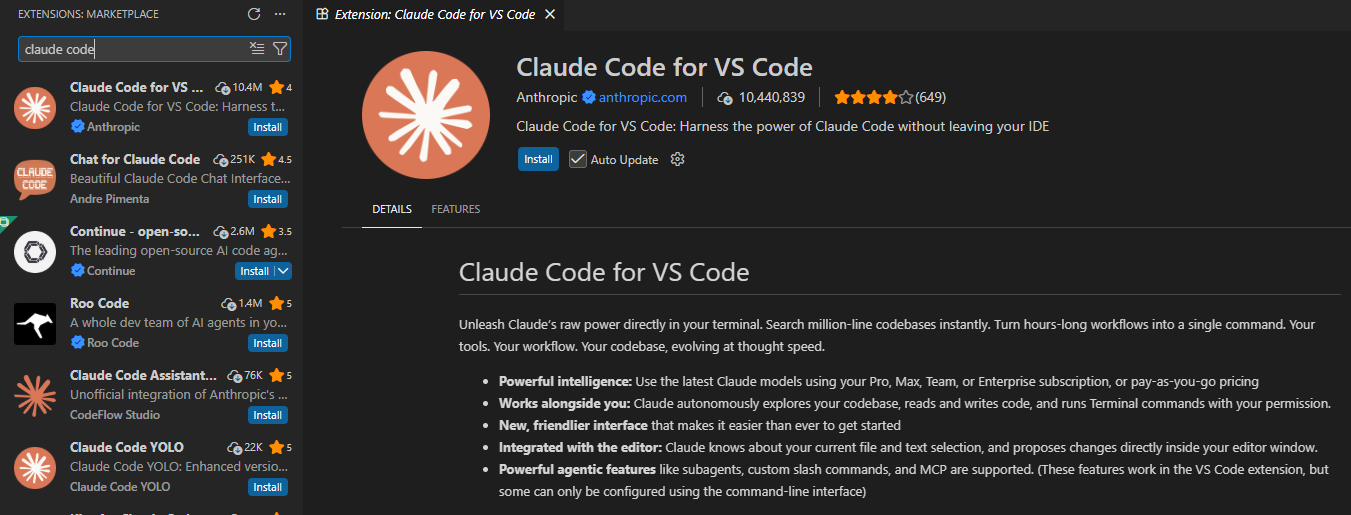### Fazer loginClique no ícone de faísca para abrir o painel. Na primeira vez, ele oferece a opção de login — clique e o VS Code abre o navegador para autenticar com e-mail e senha da conta Anthropic.Se a opção não aparecer sozinha, dá pra iniciar à mão. Abra o painel, crie uma sessão (**New Session**) e, no chat, digite `/login`.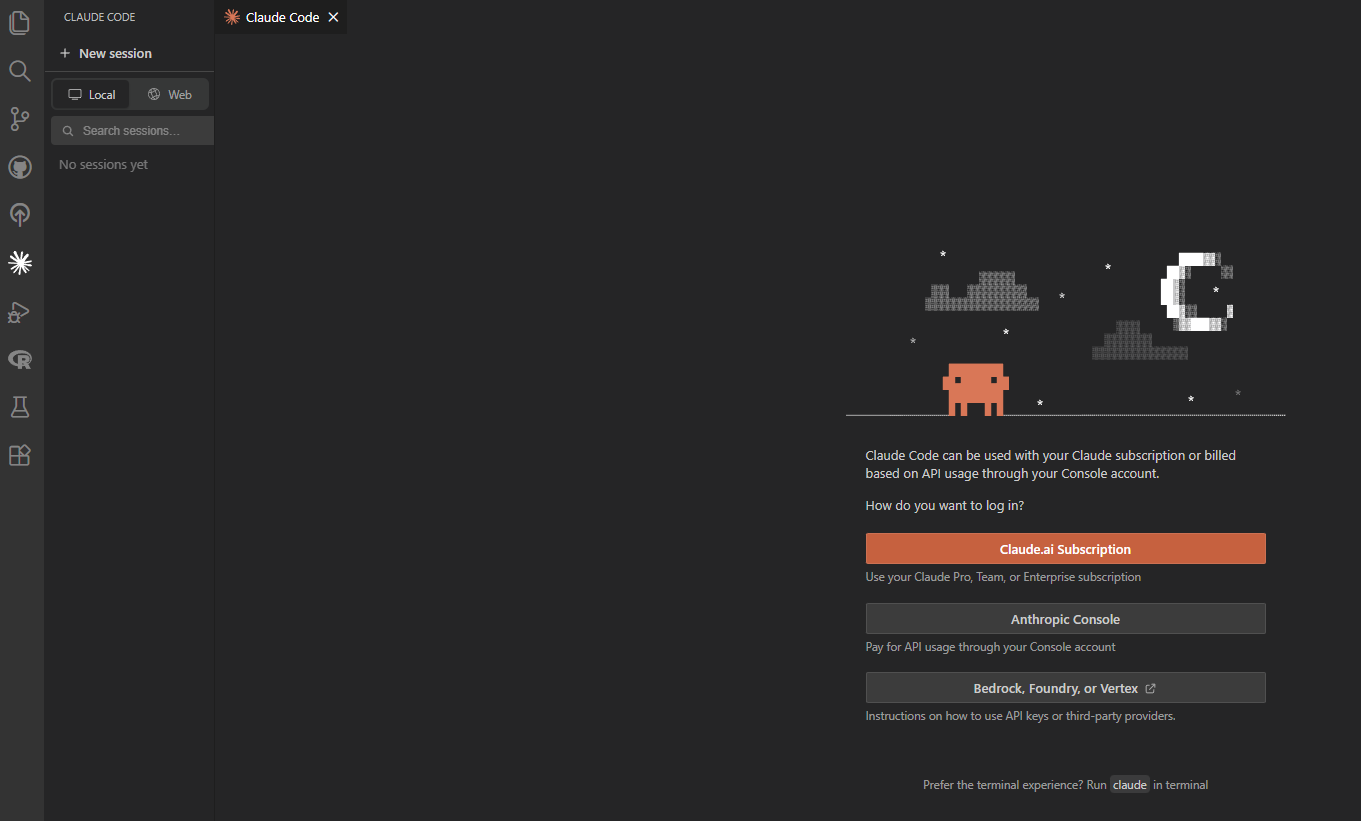```{=html}<div class="warning-box"> Antes de concluir, confira qual conta está logada no navegador. Logar com a conta errada é a causa nº 1 de "instalei tudo certo e não funciona".</div>```### O painel e o primeiro testeDepois do login, o painel funciona como um chat, mas com acesso real ao projeto: você escreve o que quer, e o agente lê seus arquivos, cria novos, roda comandos e mostra cada ação antes de executar.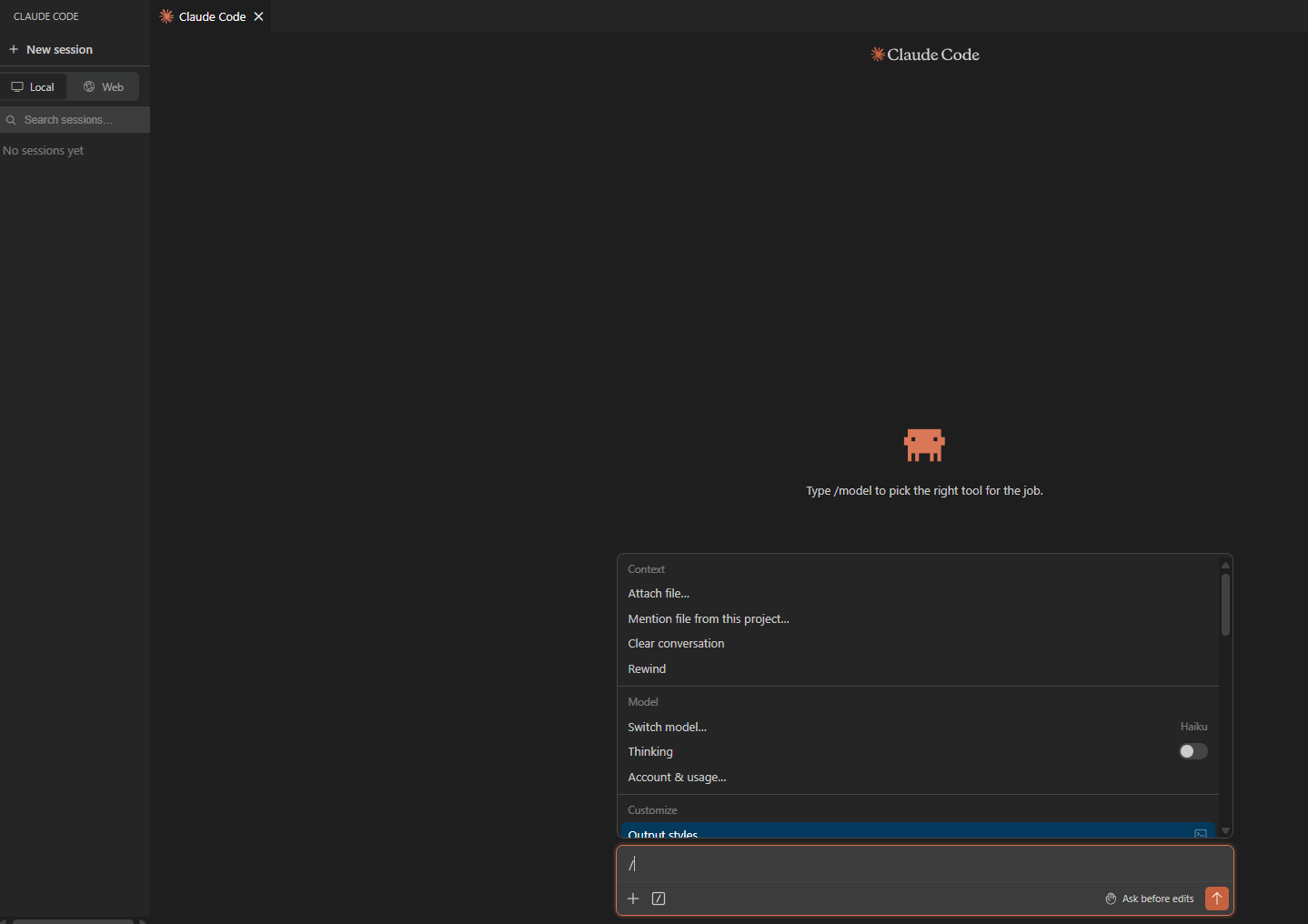Faça um teste simples para confirmar: abra uma pasta qualquer (**File → Open Folder**) e peça algo concreto.```textListe os arquivos desta pasta e me diga o que cada um parece fazer.```Se ele responder descrevendo seus arquivos, está tudo no lugar.## Slash commands, comandos e atalhosOs comandos do dia a dia se dividem em três grupos, e vale conhecer onde cada um vive antes de começar a usar:```{=html}<div class="diagram"> <div class="diagram-title">Três famílias de comandos — três lugares onde eles funcionam</div> <div class="fontes-triple"> <div class="ft-block b2"> <div class="ft-head">/ slash commands</div> <div class="ft-body"> Dentro do chat do Claude Code. Controlam o agente: <code>/help</code>, <code>/clear</code>, <code>/model</code>, <code>/memory</code>, <code>/init</code>. </div> </div> <div class="ft-block b1"> <div class="ft-head">⌨ claude (terminal)</div> <div class="ft-body"> O programa <code>claude</code>, fora do VS Code. <code>claude --continue</code> retoma a conversa anterior; <code>claude -p</code> roda uma vez em scripts. </div> </div> <div class="ft-block b3"> <div class="ft-head">⚡ atalhos do VS Code</div> <div class="ft-body"> Paleta de comandos (<code>Ctrl+Shift+P</code>), terminal integrado (<code>Ctrl+`</code>), abrir pasta (<code>Ctrl+K Ctrl+O</code>). </div> </div> </div></div>```### Slash commandsDentro de uma sessão, os **slash commands** controlam o agente. Começam com `/` e são interpretados pelo Claude Code, não enviados como pergunta. Digite `/` no chat e a lista aparece.```{=html}<table class="comparison-table"> <thead> <tr><th>Comando</th><th>O que faz</th></tr> </thead> <tbody> <tr><td><code>/help</code></td><td>Mostra a ajuda e a lista de comandos</td></tr> <tr><td><code>/clear</code></td><td>Limpa o histórico e começa do zero — use ao trocar de tarefa</td></tr> <tr><td><code>/compact</code></td><td>Resume a conversa para liberar espaço quando o contexto enche</td></tr> <tr><td><code>/model</code></td><td>Alterna entre os modelos (Opus, Sonnet, Haiku)</td></tr> <tr><td><code>/cost</code></td><td>Mostra o custo acumulado da sessão</td></tr> <tr><td><code>/memory</code></td><td>Abre o <code>CLAUDE.md</code> para edição rápida</td></tr> <tr><td><code>/init</code></td><td>Cria um <code>CLAUDE.md</code> inicial a partir do projeto</td></tr> <tr><td><code>/login</code></td><td>Inicia ou refaz a autenticação</td></tr> <tr><td><code>/permissions</code></td><td>Define o que o agente faz sem pedir confirmação</td></tr> </tbody></table>``````{=html}<div class="tip-box"> Pegue o hábito de usar <code>/clear</code> ao mudar de assunto. O Claude Code carrega toda a conversa anterior como contexto, então uma sessão antiga sobre outro tema só atrapalha e gasta espaço. Tarefa nova, conversa nova.</div>```### @-mentions: apontar arquivo específico no contextoAo digitar `@` no campo de prompt, você aponta algo específico do projeto para incluir no contexto, sem o agente precisar vasculhar tudo:- `@arquivo.R` — inclui o conteúdo daquele arquivo- `@pasta/` — inclui a estrutura da pasta- `@git` — inclui diff, log e branch do repositórioA diferença prática aparece na hora de pedir uma análise. Em vez de "analise meu código", você diz `@analise_ipca.R descubra o que deixa o gráfico vazio`, e o agente trabalha sobre o arquivo certo desde a primeira mensagem.### Comandos no terminalSe quiser usar o Claude Code fora do VS Code, ele é o comando `claude`:```bashclaude# inicia uma sessão interativaclaude"sua pergunta"# já começa com uma perguntaclaude-p"pergunta"# responde uma vez e encerra (útil em scripts)claude--model sonnet # começa com um modelo específicoclaude--continue# continua a conversa mais recenteclaude--resume# retoma uma conversa anterior, de uma listaclaude--version# mostra a versão instalada```## O que vem a seguirA base está montada: terminal, linha de comando, scripts e IDE se encaixam num fluxo só, e o Claude Code roda dentro do VS Code com o login feito. A partir daqui você consegue abrir um projeto, conversar com o agente e acompanhar o que ele faz.


