Fundamentos para Usar o Claude Code
Terminal, VS Code e instalação
Por onde começar
O Claude Code é um programa que vive no terminal. Conversa com o computador escrevendo comandos, lendo e editando arquivos — não tem janelas nem botões.
A primeira parte da aula cobre os conceitos básicos (terminal, CLI, script, IDE), não para decorar comandos, mas para você acompanhar o que o agente faz por você.
Parte 1 · Fundamentos
O computador entende ordens, não cliques
Por baixo de qualquer botão existe um programa executando instruções em texto.
- Arrasta a planilha no Excel
- Clica em "salvar"
- Seleciona um item de menu
- Abra este arquivo
- Leia estas células
- Escreva no disco
Uma linguagem de programação (R, Python, SQL) é o jeito de escrever essas ordens. O terminal é onde você as digita direto.
Terminal e prompt
$ ou >) volta, esperando a próxima ordem- Terminal — janela onde você digita comandos. Windows: PowerShell / Prompt. macOS e Linux: Terminal.
- Prompt — o
$ou>no começo da linha, sinalizando que o computador está esperando uma ordem. - Claude Code segue esse mesmo ciclo — só que é ele quem escreve os comandos, lê a resposta e decide o próximo passo.
Um exemplo concreto
Você quer ver os arquivos da pasta atual. No terminal:
E ele devolve:
Foi uma conversa: ordem · resposta · prompt de volta.
CLI e GUI
- Janelas, botões, mouse
- Fácil de aprender — opções à vista
- Lenta para tarefas repetidas
- Excel, navegador, Word
- Comandos digitados em texto
- Curva maior — precisa saber o nome
- Escala: combina, repete, automatiza
- Terminal, Git, Claude Code
Renomear 300 arquivos seguindo um padrão: na GUI, um por um. Na CLI, um comando resolve os 300.
Scripts: comandos que viram receita
Um script é um arquivo de texto com vários comandos, executados em sequência. Bash (Mac/Linux) ou PowerShell (Windows).
O Claude Code é particularmente bom em escrever scripts — você descreve o que quer automatizar e ele monta a sequência.
IDE: onde tudo isso se junta
Uma IDE (Integrated Development Environment) é um programa onde editor, terminal e estrutura de pastas convivem. Quem usa R conhece o RStudio.
Destaque de sintaxe, autocomplete, busca rápida.
Sem alternar entre programas.
O mapa dos termos
| Termo | O que é |
|---|---|
| Linguagem | Jeito de escrever ordens (R, Python, SQL) |
| Terminal | Janela onde você digita as ordens |
| Prompt | Sinal de que o terminal espera ($, >) |
| CLI / GUI | Operar por texto ou por cliques |
| Script | Sequência de comandos guardada em arquivo |
| IDE | Ambiente que junta editor + terminal + pastas |
O Claude Code se apoia em todas essas peças.
Parte 2 · Instalando o VS Code
Download
Site oficial — detecta seu sistema e oferece o instalador certo:
https://code.visualstudio.com
- Marque "Adicionar 'Abrir com Code'..."
- Marque "Adicionar ao PATH" — deixa abrir o VS Code digitando
codeno terminal
- macOS: arraste o app para Aplicativos
- Linux: pacote
.debou.rpmda sua distribuição
Parte 3 · Configurando o Claude Code
As três etapas do setup
Requisito: assinatura paga da Anthropic (Pro, Max ou créditos de API). O plano gratuito do claude.ai não dá acesso ao Claude Code.
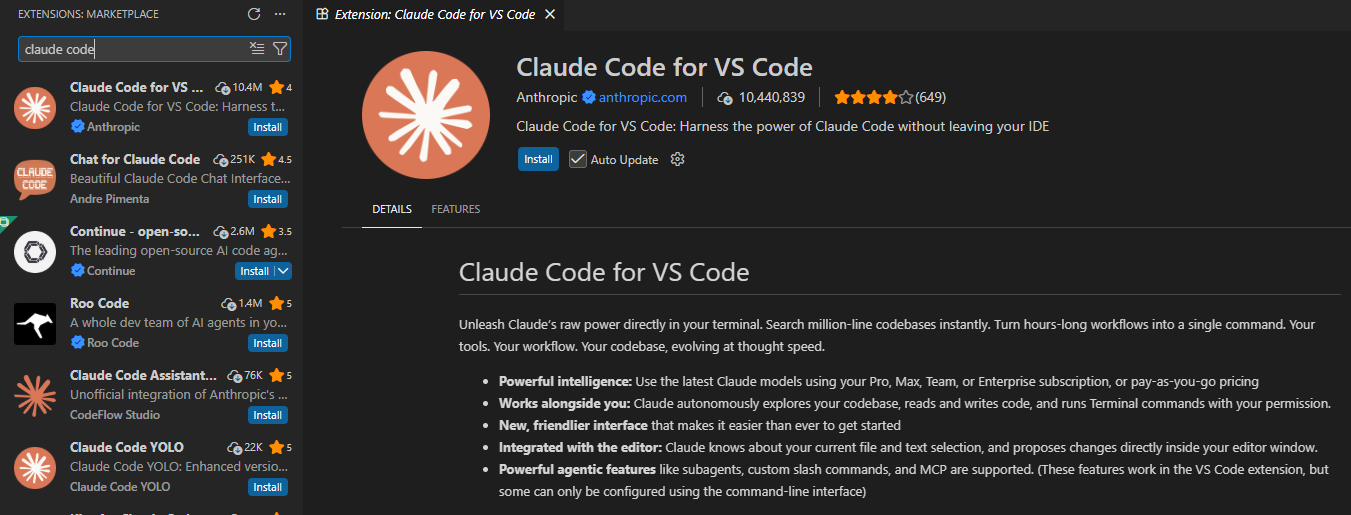
Instalar a extensão
- Abra o VS Code
- Vá em extensões (
Ctrl+Shift+X) - Busque “Claude Code” (publicada pela Anthropic)
- Clique em Install
- Um ícone de faísca aparece na barra de atividades
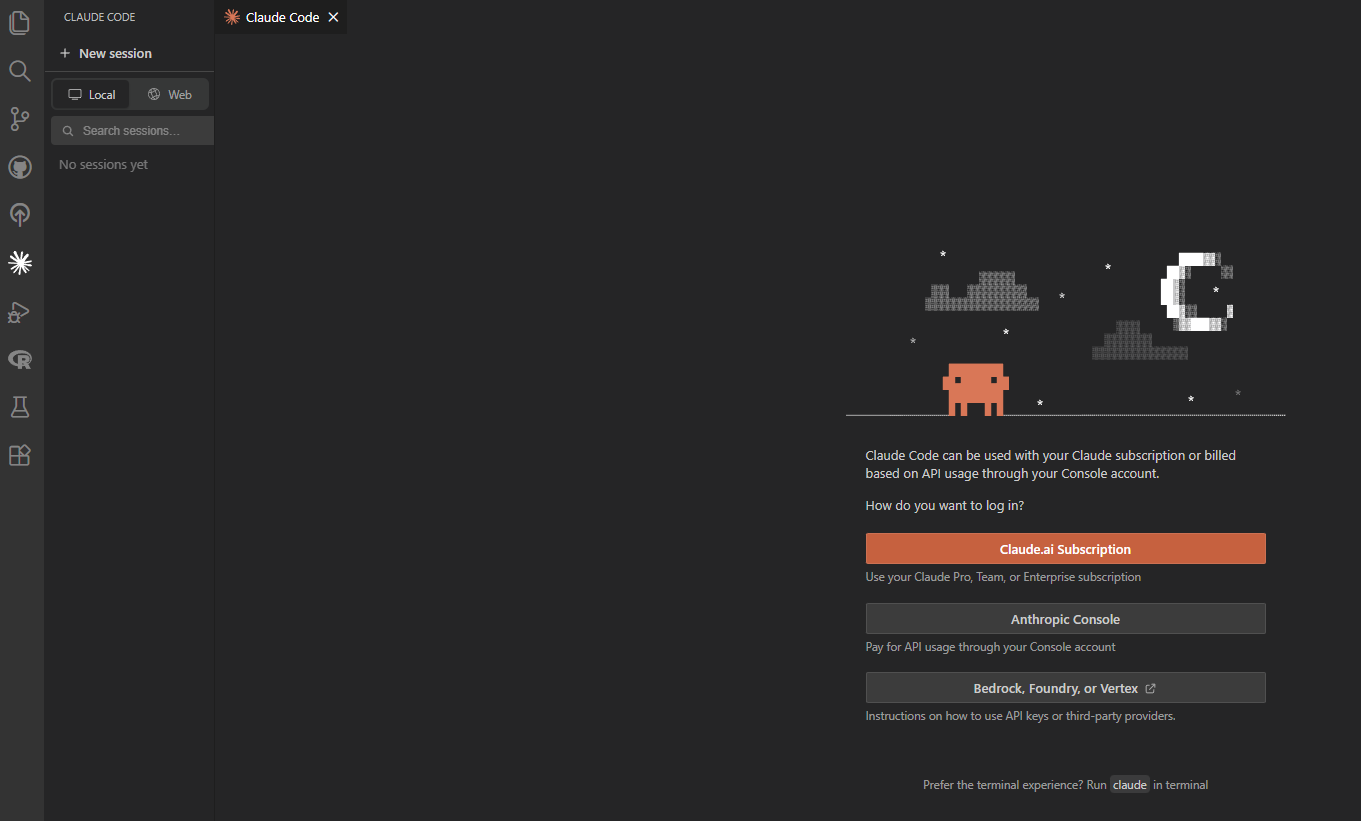
Fazer login
- Clique no ícone de faísca
- Na primeira vez, ele oferece login
- O VS Code abre o navegador para autenticação
- Se não aparecer: nova sessão →
/loginno chat
Confira qual conta está logada no navegador antes de concluir. Logar com a conta errada é a causa nº 1 de “instalei tudo e não funciona”.
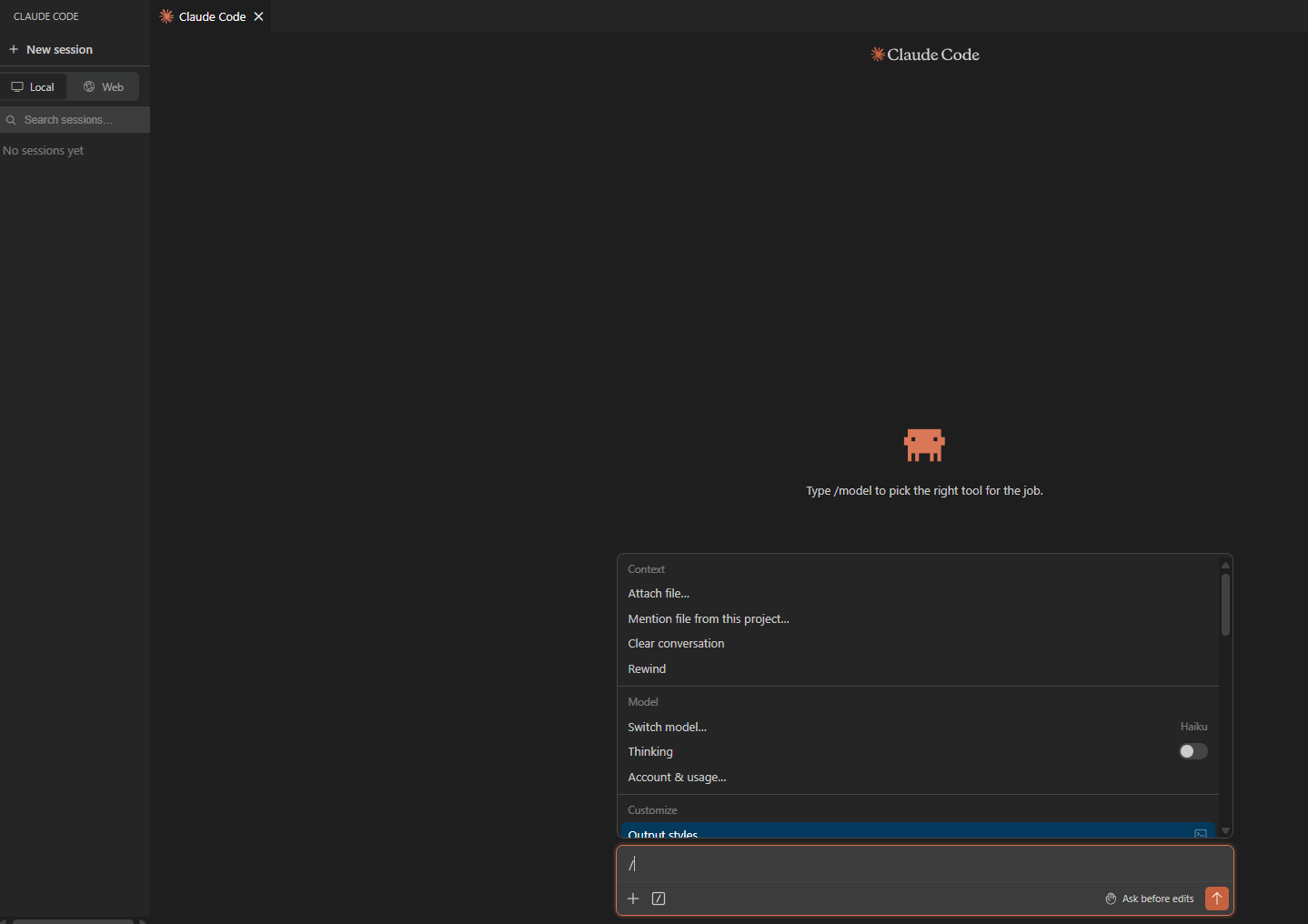
O painel e o primeiro teste
Funciona como um chat — com acesso real ao projeto.
Abra uma pasta (File → Open Folder) e peça algo concreto:
Liste os arquivos desta pasta e diga o que cada um parece fazer.
Se ele responder descrevendo seus arquivos, está tudo no lugar.
Parte 4 · Comandos do dia a dia
Onde cada comando vive
Controlam o agente:
/help, /clear, /model, /memory…
claude, claude --continue, claude -p "…".
Slash commands
Dentro do chat, começam com / e controlam o agente:
| Comando | O que faz |
|---|---|
/help |
Lista todos os comandos |
/clear |
Limpa o histórico — use ao trocar de tarefa |
/compact |
Resume a conversa quando o contexto enche |
/model |
Alterna Opus / Sonnet / Haiku |
/cost |
Mostra o custo da sessão |
/memory |
Abre o CLAUDE.md para edição |
/init |
Cria um CLAUDE.md inicial |
/permissions |
Define o que o agente faz sem pedir confirmação |
@-mentions: apontar arquivo específico
Ao digitar @, você aponta algo específico do projeto para o contexto:
@arquivo.R— inclui o conteúdo do arquivo@pasta/— inclui a estrutura da pasta@git— inclui diff, log e branch
Em vez de “analise meu código”, diga @analise_ipca.R descubra o que deixa o gráfico vazio. O agente trabalha sobre o arquivo certo, sem precisar varrer o projeto.
Comandos no terminal
Se preferir usar fora do VS Code, o comando é claude:
claude                      # inicia sessão interativa
claude "sua pergunta"       # já começa com pergunta
claude -p "pergunta"        # responde uma vez e encerra (scripts)
claude --model sonnet       # com um modelo específico
claude --continue           # continua a conversa mais recente
claude --resume             # retoma uma anterior, de uma lista
claude --version            # mostra a versão instalada
Para fechar
Os conceitos (terminal, CLI, IDE) estão fixados e o ambiente está montado: VS Code + extensão + login.
